ヒカモバ(ネトセツ)では個別で相談を無料で受け付けています。
記事を読んでも悩みが解決できない場合、ネット通信・回線を良いもの&費用を安くしたい場合など、どこに相談したらいいか迷っている方は直接ヒカモバ(ネトセツ)へ気軽にご相談ください。
公式LINEから相談 ▶ LINE@
SNSから相談 ▶ X(旧Twitter)DMにて
問い合わせが多くて返信が遅くなる場合もありますが、その時はごめんなさい。



5GB、50GB、100GBのプランから好きなデータ容量を選んで使える格安な「ぴたっとWi-Fi」ですが、ここでは実際にぴたっとWi-Fiの実機をレビューして、他のユーザーの口コミや評判と照らし合わせてみます。
 ヒカモバ
ヒカモバこれからぴたっとWi-Fiを検討している方や使用感をチェックしたい方はぜひ参考にしてみてください。

\料金・契約条件を確認して申し込む/
にゃんこWi-Fiと他社比較

ぴたっとWi-Fiを申し込みした後に届く端末はMR1(MS4GRA01)というクラウドSIMに対応したどこでも繋がるコンパクトな小型Wi-Fiです。
端末は2年継続利用で毎月の月々割で実質無料で手に入り、毎月100GBの大容量データプランを2,728円(税抜き2,480円)で利用できるハイコスパなプランです。
| 端末代金 | |
|---|---|
| ぴたっとWi-Fi | 無料レンタル |
| WiMAX | 27,720円 (2〜3年利用で無料) |
| home 5G | 73,260円 (48ヶ月継続で実質0円) |
| ソフトバンクエアー | 95,040円 (48ヶ月継続で実質0円) |
ぴたっとWi-Fiは従来までは端末価格自体を12,144円で販売していましたが、現在は無料レンタルへ切り替わり自己負担をする必要がなくなりました。そのため解約後は返却するだけでOK。
ぴたっとWi-Fiで提供されるWi-Fi端末は「MR1」という機種でクラウドSIMを採用しているため、SIMカードを差し込まなくてもドコモ/au/SoftBankのいずれかの電波へ自動的に接続されます。
SIMカードは必要ないがスロットあり


今後ぴたっとWi-Fiを最終的に解約したとしても端末は返却不要なので、このSIMカーロスロットへ格安SIM等を差し込んでSIMフリーのモバイルルーターとして使うことが可能かもしれません。
ただし動作保証ができているという情報は公式サイト等にも書かれていませんので、実際にSIMカードを差し込んで等で試して見るしかないでしょう。
接続端子はUSBタイプC

また接続端子はUSBタイプCとなっており、Androidや最新のiPhone(15/16シリーズ)で使わているUSBタイプCのケーブルをそのまま流用することが出来ます。
ヒカモバこのMR1(MS4GRA01)の端末の重量は約133gと最近のスマートフォンが200gに迫る重量なのを考えると軽量な部類になるので、持ち運び時も苦にはならな軽さです。
電源を入れるとエリア判定と選別

まず届いた端末の電源を入れると「ご利用の地域を特定しています・・・」という表示が出てその場所に最適な通信エリア(docomo/au/SoftBank)をキャッチします。
エリア特定が完了したら通信可能
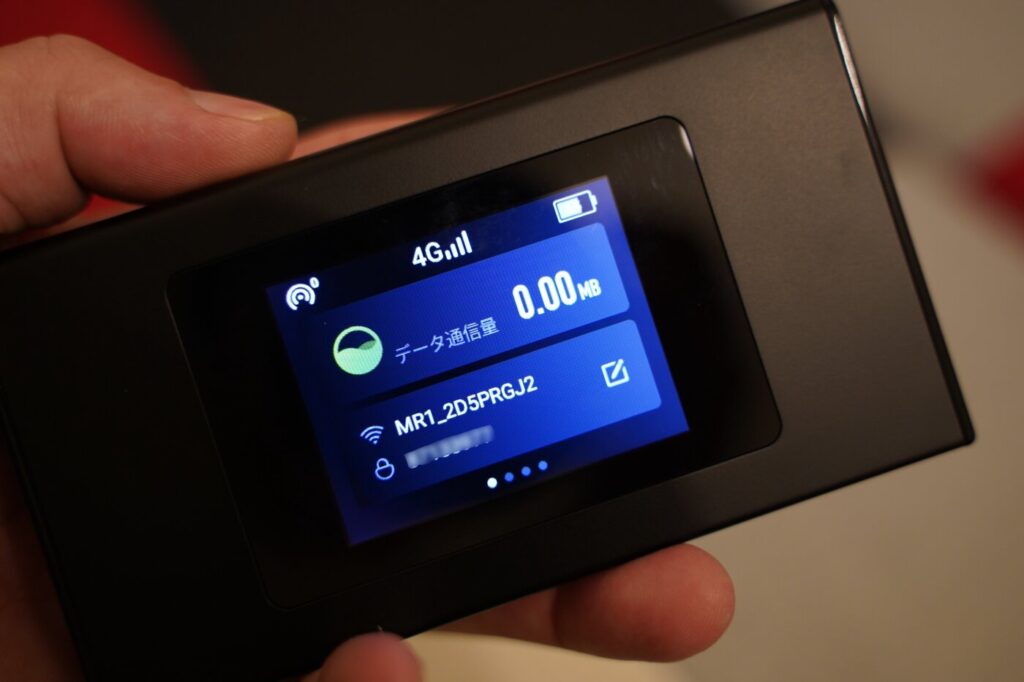
このように画面上に「4G」と電波マークが表示されたらインターネットが利用できる状態になります。
トップ画面に表示されるのは消費した「データ通信量」とその下に「ネットワーク名」と「接続するためのパスワード」が表示されています。
ヒカモバスマホやパソコンを接続する場合はこのネットワーク名を検索してパスワードを入力することで接続ができますが、スマホの場合はQRコードでもっと簡単に接続することが可能です。
端末のシステムバージョン

このMR1端末のシステムバージョンは【K4_TSV3.2.005.005.230307】でした。今後利用する際には常にバージョンは最新にしておくのが良いと思います。
ドコモエリア

SoftBankエリア

楽天モバイルエリア

ぴたっとWi-Fiで使われているMR1の端末ではその場所に最適なエリアに自動的に接続されるようになっており、ドコモ・au・SoftBankの他に楽天モバイルにも接続されているケースがありました。
ヒカモバただし自身で任意の接続したいエリアを選べるわけではなく、状況に応じて接続されるキャリアのエリアが異なる仕組みとなっています。

トップ画面から一つ横にスライドすると「QRコード」というものがありこれを選択するとQRコードが表示されます。

このQRコードをスマホのカメラを起動し読み込むことでかんたんにWi-Fi接続が完了します。
 ヒカモバ
ヒカモバ今までのポケットWi-Fiタイプではこのようなかんたんな接続機能がなかったので、スマホやタブレットのカメラ読み込みで接続がすぐに行えるのは初めての方にも安心に使えます。

使用したデータは端末のディスプレイ画面からいつでもチェックすることができます。
このMR1の端末はディスプレイは最大輝度があまり高くないので、日中の日が当たる場所では遠目だと見えづらいのがちょっとしたデメリット。

ただし自分を影にしてディスプレイ側への直射日光を避ければ普通に画面を確認することはできます。直射日光が当たる場所での端末操作はちょっとした工夫でなんとかなります。
ヒカモバ外出先であまり画面操作を行うということはほとんどないと思うので、このデメリットは許容範囲ではないかと思います。
iPhoneとぴたっとWi-FiをWi-Fi接続

これはぴたっとWi-Fiをはじめ他のクラウドSIMサービスでも同等の結果となっていますが、スマホに接続した状態で速度を測定すると平均して5Mbps〜20Mbpsの速度です。
ヒカモバあくまでも私が使用している地域(神奈川県域)での通信速度結果となるので、それ以外の地域ではこの通信速度のパフォーマンスは実施に使ってみて各々で異なるでしょう。
ぴたっとWi-Fiの他の利用者の通信速度データは「みんなのネット速度」というサイトでチェックできますが、平均下り速度が18Mbps、そして上り速度が23Mbpsという調査結果となっています。
ぴたっとWi-FiとWindowsノートパソコンをWi-Fi/USB接続

ぴたっとWi-Fiで提供される「MS4GRA01」端末はUSB接続も可能となっており、WindowsパソコンであればUSBタイプCケーブルを経由して有線接続を行うことができます。

検証してみた結果はWi-Fiで接続するよりも通信速度も安定して出ているようで、Wi-Fi接続時が5Mbpsだった場合、USB接続に切り替えると10Mbpsで約2倍ぐらいの速度が出るようになっています。

海や砂浜、山など自然がある場所に持ち出してもドコモ・au・SoftBank・楽天モバイルのいずれかの電波を常にキャッチするので、日本国内でほとんどの場所であれば繋がる安心感はクラウドSIMならでは。
ヒカモバ速度はその場所やエリア次第ではありますが、釣り・キャンプなどのレジャーやアウトドア用途で外へ持ち出して通信を行うことも不便はありません。
クラウドSIMの仕様上、ドコモ/au/SoftBankいずれかの通信にその場所で最適なネットワークが選択されていますが、移動に伴い今つながっているネットワークが最適ではない可能性があります。

ぴたっとWi-Fiで提供されているこのMR1は画面のタッチ操作でこの【ネットワーク最適化】がいつでも行うことができその場所で最適なネットへ繋ぎ治すことが可能です。

ネットワーク最適化の所要時間はボタンを開始してから1〜2分程度で処理が完了するので、そこまで待つ必要もありません。
ネットワーク快適化後の速度の変化
最適化前

最適化後

よってネットワーク最適化後には多少の通信品質の改善が見られるケースが多かったです。
ヒカモバただしドコモやSoftBankなど接続したいキャリアを指定することができないため、利用する場所によっては通信品質が劣化する可能性もあるのでネットワーク最適化に過度な期待は禁物かもしれません。

ぴたっとWi-Fiの端末「MR1」に接続した状態でSNS(X(旧Twitter)/Instagram/TikTok/YouTube)、そしてストリーミング動画配信(NetflixやAmazonプライム・ビデオ)等を使ってみました。
それぞれの所感についてまとめると以下になります。
| コンテンツ別 | スマホ+Wi-Fi接続で使った感想 |
|---|---|
| X(旧Twitter) | テキストは高速・画像や動画はわずかに遅れて表示されるが問題なし |
| 起動時だけ読み込みに時間がかかるもその後は写真・ストーリー・リール動画もスクロールしながらサクサク見れる | |
| TikTok | おすすめの閲覧は読込してしまえば問題なし。検索やプロフィールタップ後には読み込みが多少かかるものの、読み込み後はサクサク閲覧が可能 |
| Netflix | 作品をタップしてからは読み込みに数秒程度かかりますが、バッファの余裕も問題なし、スマホに合わせた最適でキレイな画質で視聴可能 |
| Amazonプライム・ビデオ | トップ画面のコンテンツ一覧の作品の読み込み等は少し間がありますがその後は選択して再生までスムーズで問題なく映像も綺麗 |
| YouTube | 起動からおすすめ表示、再生まで非常にスムーズ。ライブ配信も問題なし。 |
動画閲覧ならiPadなどのタブレットとも相性が◎

たくさんのデータ消費とそれなりの通信品質が求められる動画ストリーミング再生は画質は劣化することもなく映像も綺麗に再生され視聴までに待たされることもありません。

あくまでもこれはぴたっとWi-Fiで使っているMR1の端末が良い状態で通信が出来ていることが前提となり、例えば通勤時に地下鉄で走行中や電波が届かないような場所で当然繋がらないケースもあります。
とは言ってもドコモが繋がらなければauやSoftBankへ接続を切り替えるというクラウドSIMならではのメリットを存分に活かせるのでエリアについてはあまり心配は不要だと感じます。
ヒカモバ実際に普段からスマホで楽しむコンテンツは一通り問題なく楽しめたので日常使いとしてはほぼ問題なしです。

もちろんエリアはドコモ/au/SoftBankの大手3キャリアに対応したクラウドSIMとなるので、楽天モバイルやWiMAXのようにエリアに不満はありません。

車内でもスマホは常にWi-Fiに接続しているという状態でもあるので、Googleマップやヤフーカーナビなどのナビでの利用や音楽のストリーミング・ラジオアプリなどを流し続けながらの利用もできます。
週末、横浜のみなとみらい(東京湾)

車でドライブをして海が見える横浜のみなとみらい付近では、ぴたっとWi-Fiの速度は9Mbpsでした。
ヒカモバインターネットの速度で考えると劇的な高速通信ではないもののスマホでネットを使うなら及第点の通信品質です。
ぴたっとWi-Fiを使ってどこでも持ち運べるゲーム機として代表されるNintendo Switchでオンラインゲームをプレイしてみました。


例としてマリオカート8で「せかいのだれとでも」にてオンラインマッチを実践してみましたが、ロビーへアクセスするまでに時間がかかったりはしますが、いざマッチングしてしまえば普通にプレイが可能でした。

ただしオンラインゲームに重要なPing値が50msを超えているので、一人でマッチングするようなゲームなら良いですが、FPS・格闘・スポーツゲームなどはラグや遅延のおそれがあるのであまりおすすめしません。
ヒカモバスマホゲームやSwitchなどでライトに一人で楽しむオンラインゲームであればぴたっとWi-Fiの通信品質でも十分だ遊ぶことができます。
またぴたっとWi-Fiに限らず、WiMAXや楽天モバイルやドコモのホームルーターなどあらゆるモバイル回線を使ったWi-Fiサービスは全般的にオンラインゲームには不向きなのでPS5/PS4やPCゲームなどゲームメインなら光回線一択です。

このMR1(MS4GRA01)のバッテリー駆動時間は常時接続状態で最大8時間は持続してくれました。
ヒカモバ公式スペック表記の13時間は節約次第では持つかなという印象ですが、8時間が就労や学業で1日の活動時間と考えても接続しっぱなしでこの持続時間なら十分なのではないかと思います。
iPhone 15/16なら端末の充電が可能

また万が一外出先で端末のバッテリーが少ないと感じた場合は、USBタイプCのに対応したスマホなら(AndroidやiPhone 15以降)MR1とケーブルを直接接続することで充電することができます。
ただし急速充電には対応していないので、帰宅したらすぐに充電する癖をつけておけばバッテリー切れで悩まされることはまずないと思います。

ぴたっとWi-Fiをあれこれ使ってみて感じたポイントをまとめると
という感じで、普段使いレベルであれば不満がなく使えるWi-Fiプランだと感じました。
ぴたっとWi-Fiは100ギガが3,000円以下で使えるコスパが高いポケットWi-Fiですが、ほとんど同じ料金形態で提供している業者は他にもあります。
| サービス | にゃんこ Wi-Fi |
ZEUS WiFi |
モンスター モバイル |
どこより もWiFi |
| — |  |
 |
 |
 |
| 月額料金 | 2,970円 6ヶ月プラン |
3,212円 4ヶ月目〜 初月〜3ヶ月 1,980円 |
2,948円 24ヶ月プラン |
3,058円 24ヶ月プラン |
| 端末代 | 無料レンタル | 無料レンタル | 無料レンタル | 19,800円 550円×36回払い |
| 事務手数料 | 3,300円 | 3,300円 | 3,300円 | 3,300円 |
| 初月請求 | 満額 | 日割り | 満額 | 日割り |
| 最低 契約期間 |
6ヶ月 | 24ヶ月 | 24ヶ月 | 24ヶ月 |
| エリア | ドコモ / au ソフトバンク |
ドコモ / au ソフトバンク |
ドコモ / au ソフトバンク |
ドコモ |
| 6ヶ月 総額 |
21,120円 | 22,088円 解約金含む |
23,936円 解約金含む |
38,148円 端末残債含む |
| 1年 総額 |
38,940円 | 41,360円 解約金含む |
41,624円 解約金含む |
53,196円 端末残債含む |
| 2年 総額 |
74,580円 | 76,692円 更新月で解約金0円 |
74,052円 | 83,292円 端末残債含む |
| こんな人 向け |
総合的に安く使いたい人・短期利用向け | 初期費用を抑えたい方・海外利用も想定している方 | 14日のお試しで使用感をチェックしてみたい方 | 3年以上継続して安く使いたい方 |
| 公式 |
公式サイト → レビュー記事 |
公式サイト → レビュー記事 |
公式サイト → | 公式サイト → |
今まではぴたっとWi-Fiが最もお得ではありましたが、2025年6月にサービス開始をした「にゃんこWi-Fi」が短期〜1年ほどでの利用では最も安く、「長期の利用を想定していない・いつ解約するか不明」という方には特に重宝されるプラン構成です。
ヒカモバぴたっとWi-Fiを検討している方の中には「料金」を最も重視している方が多いと思いますので、同じクラウドSIMのエリアが強いポケットWi-Fiを使う予定であれば、じっくりと比較検討してみるのが良いでしょう。

当サイト(ヒカモバ)では期間限定でぴたっとWi-Fiの初期事務手数料3,300円 ▶ 0円(実質1ヶ月分の月額が無料)になるクーポンコードを配布中。 ※2025年3月7日(18:00)にて配布終了しました。
当サイト限定で初期費用3,300円が無料になるクーポン配布中
2025年3月7日18:00にてぴたっとWi-Fiのクーポン配布は終了しました。
ヒカモバぴたっとWi-Fiの初期費用が無料になるクーポンは非常に熱かったのですが、現在は配布は終了しており、もしも初期投資をなるべく抑えたいのであれば、初期費用(事務手数料)で使えるポケットWi-Fiを以下でまとめているので参考にしてみてください。
端末無料・初月無料・契約期間が短い
コメント